オランダの美術館をたくさん巡るなら、ミュージアムカード(Museumkaart)が便利です。
私はオンラインで購入して、アプリのデジタルカードを使うことにしました。
ところが、肝心のアプリがダウンロードできません。
最終的には入れられたのですが、普段は触らないiPhoneの設定をいくつか変える必要がありました。
この記事では、アプリが入らない原因と、私がやった解決手順をまとめました。iPhoneの画面ですが、Androidでも考え方は同じです。
ダウンロードできない原因
Apple Account(旧Apple ID)の「国・地域設定」が原因
Museumkaart公式アプリは、ヨーロッパ向けのApp Storeで配信されています。日本のApp Storeには置かれていません。
オランダだけでなく、ドイツやフランス、イギリスなどヨーロッパ各国のストアにもあります(2026年7月時点)。
そのため、Apple Accountの国設定が日本のままの方は、検索してもアプリが表示されないという状態になります。
museum.nlの公式サイトはアプリのインストールを前提に案内が進みます。
公式のよくある質問には、デジタルのミュージアムカードはEU在住者向けで、アプリはEU外ではダウンロードできないと書かれています。
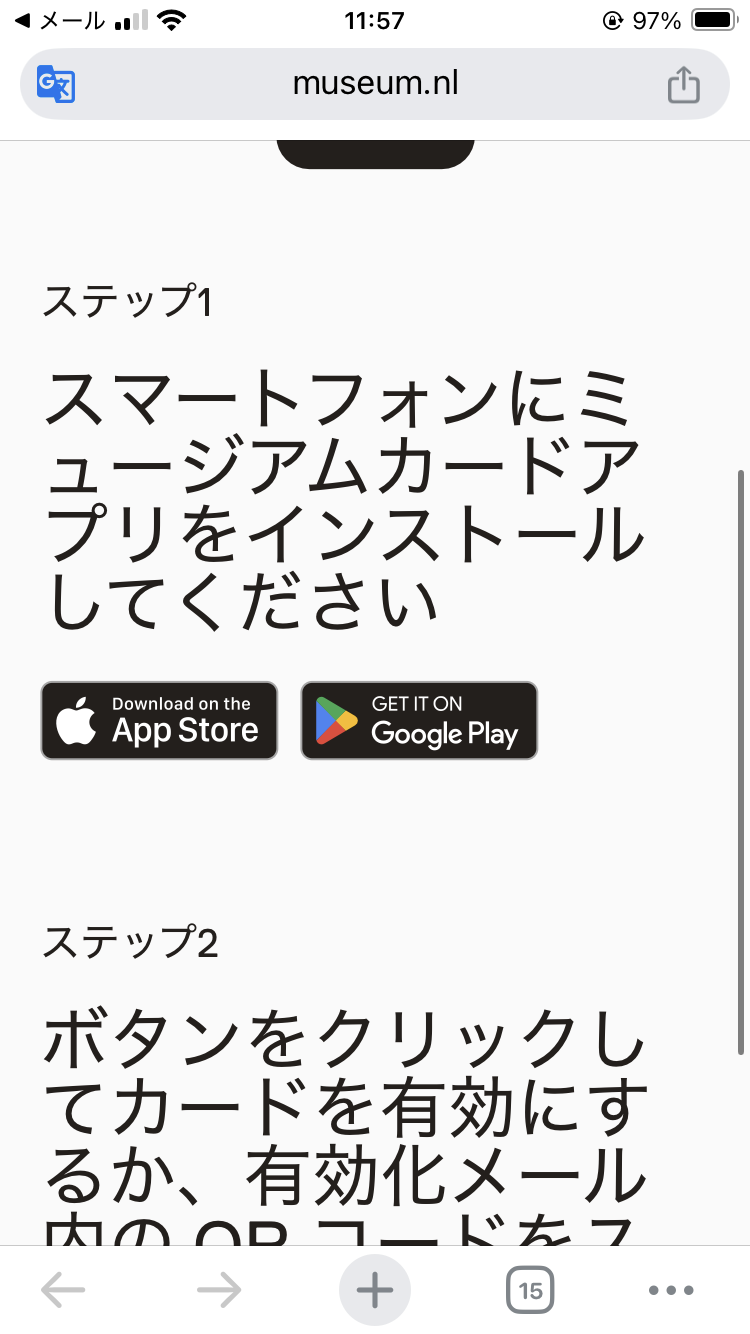
日本で使っていたスマホをそのままオランダでも使っているという方は、国設定が日本になっているので、ダウンロードできないと思います。
※ Androidの方は、Google Playの国が現在地と支払いプロフィールで決まるので、もしかしたらアプリがあるかもしれません。
Apple Accountの国設定を確認する方法
iPhoneで以下の順に進みます。
「設定」>[名前]>「メディアと購入」>「アカウントを表示」>「国または地域名」
解決方法|オランダのApple Accountを新規作成
※記事内の操作画面は、実際に手続きをした2026年2月時点のiOSのスクリーンショットです。
準備するもの
- 日本のApple Accountとは別のメールアドレス
- 日本のApple AccountのIDとパスワードのメモ(忘れると戻って来れなくなります)
手順1:今のApple Accountからサインアウト
「設定」>[名前]>いちばん下の「サインアウト」から進めます。
※Apple公式:サインアウトの方法
途中で端末のパスコードかApple Accountのパスワードの入力を求められます。
「盗難デバイスの保護」がオンだと、すぐにはサインアウトできないことがあります。
自宅や職場など「よく知っている場所」から離れているときは、Appleの仕様で約1時間の待機が入るためです。
Face IDまたはTouch IDで認証したあと1時間待ち、もう一度認証すると先に進めます。
よく知っている場所に戻ると、待機が早く終わることもあります。
時間に余裕があるときに作業するのが安心です。
※Apple公式:iPhoneの「盗難デバイスの保護」について
サインアウトが完了すると、設定のいちばん上が「サインインします」という表示に変わります。
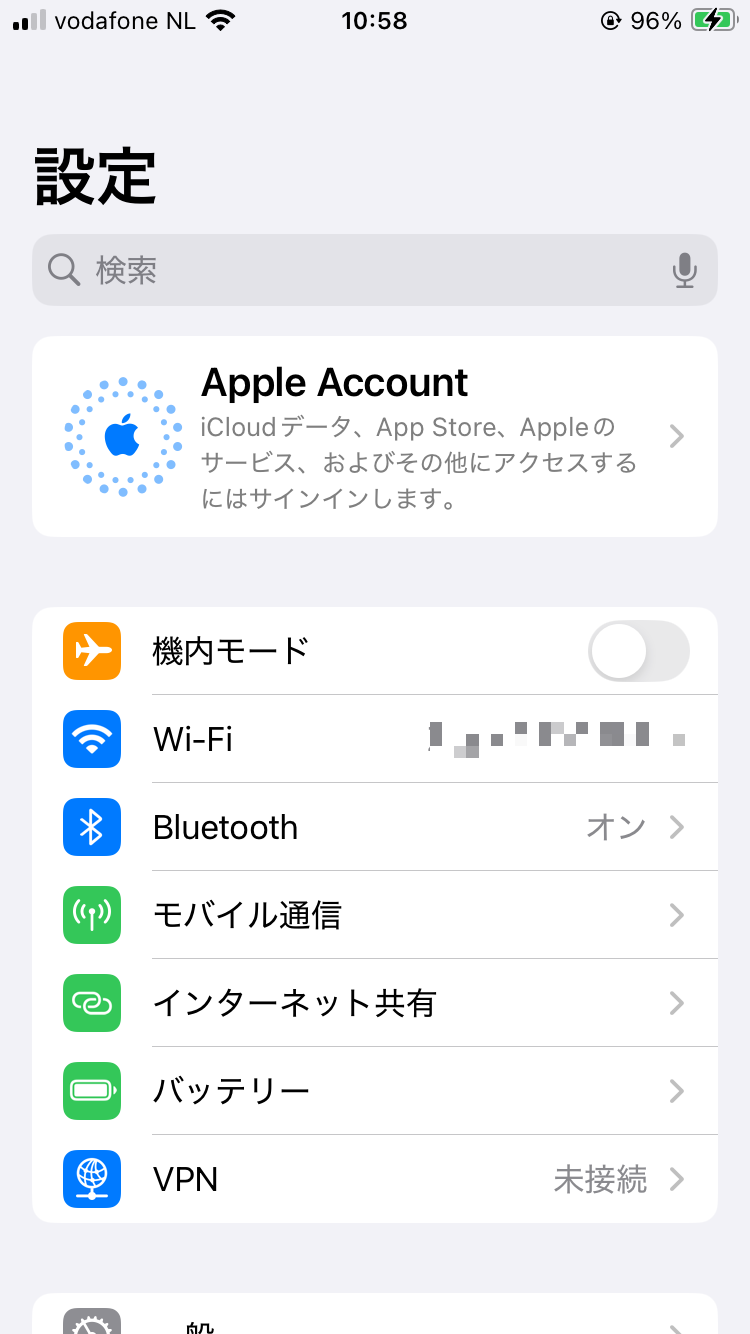
手順2:オランダのApple Accountを新規作成
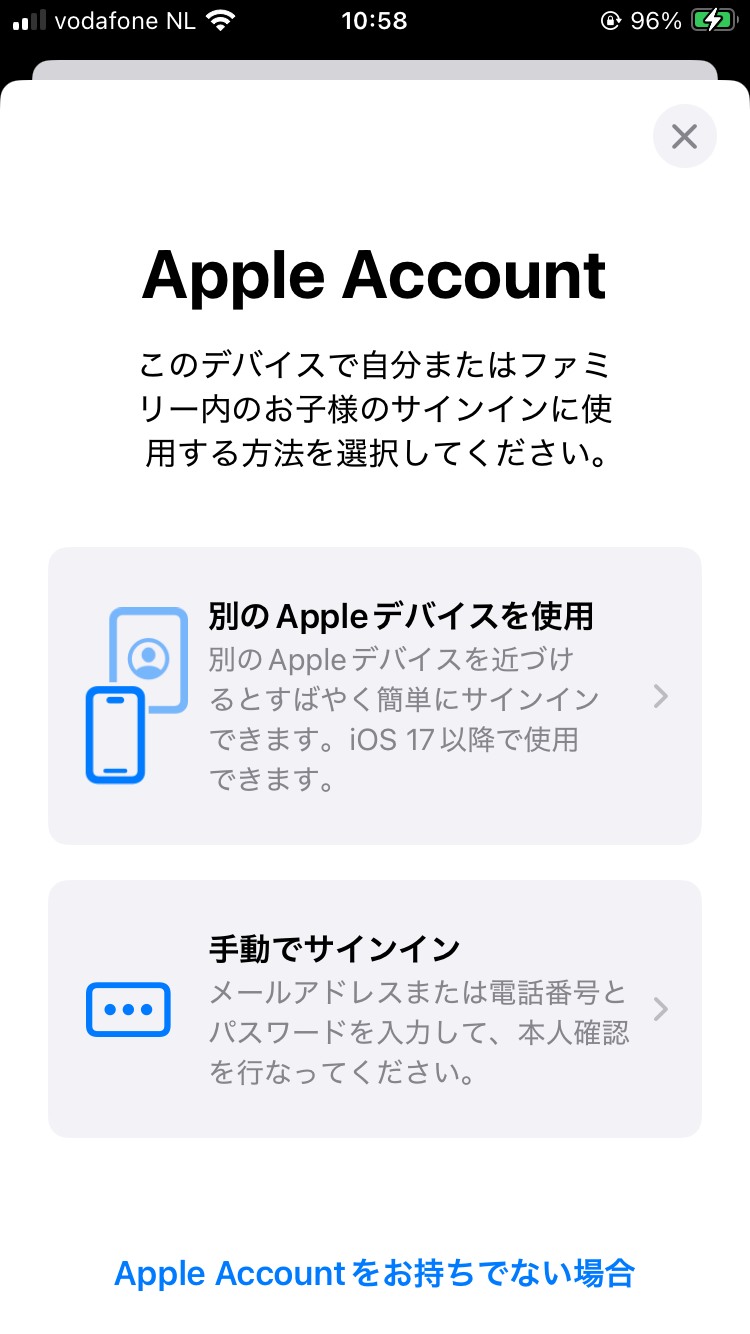
設定>「iPhoneにサインイン」をタップすると、サインイン方法の選択画面が出ます。
ここで、いちばん下の「Apple Accountをお持ちでない場合」を選びます。
※Apple公式:新しいApple Accountの作成方法
IDは「メールアドレスを使う」を選択します。
※オランダでは日本のアカウントとは別のメールアドレスを用意します。
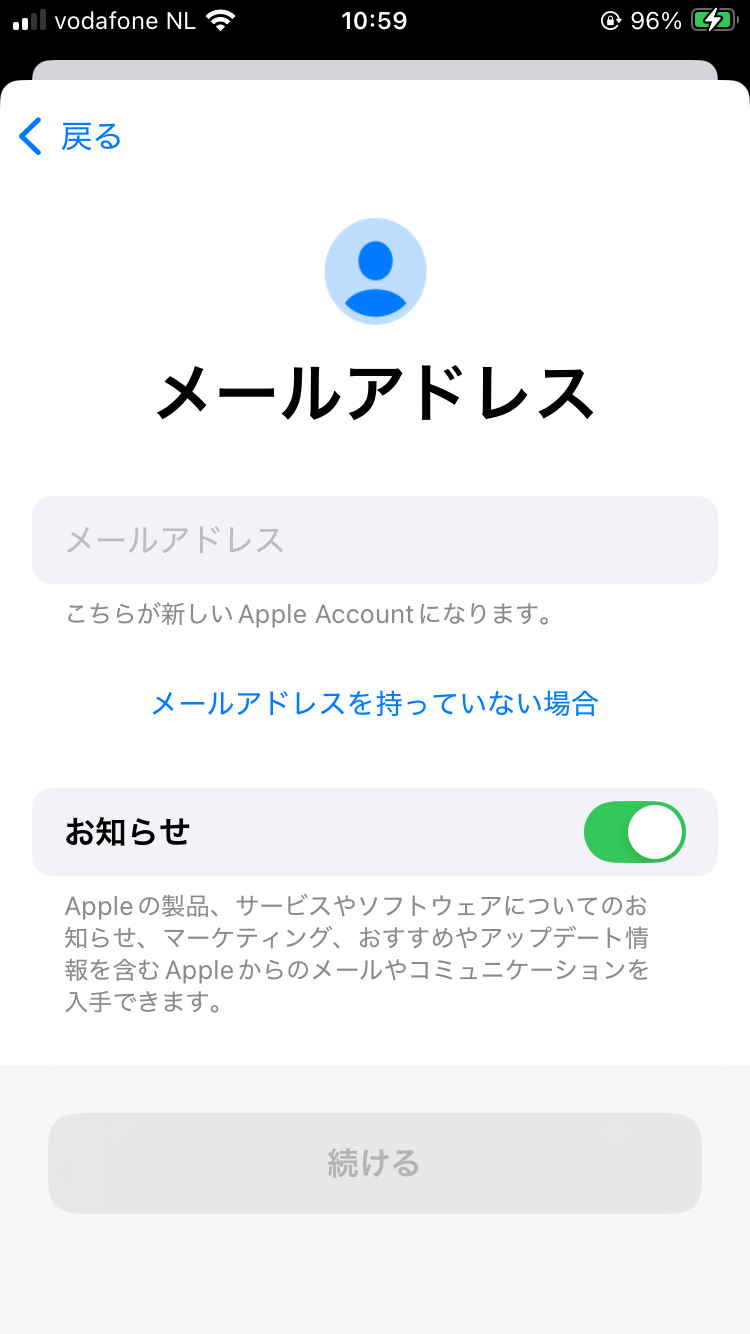
オランダ国内で作成すると、国設定は自動でオランダになりました。
手順3:アプリを入れて、元のApple Accountに戻す
- App Storeを開く
- 「Museumkaart」で検索してダウンロード(提供元はDe Nederlandse Museumvereniging)
- オランダのApple Accountをサインアウト
- 元のApple Accountにサインイン
切り替えたあとの疑問
ダウンロード後、日本のApple Accountに戻しても使える?
使えます。
- アプリはiPhone内に残る
- ログイン済みならQRコードも表示される
- 美術館の入場も問題なし
デジタルカードの有効化は、メールで届くアクティベーションリンクからアプリの中で行う仕組みです。
App Storeのアカウントを戻しても、カードそのものには影響しません。
実際に私は、このデジタルカードのQRコードで、これまで多くの美術館に入場してきました。
受付でQRをかざすだけで入場できます。
カードで巡った美術館はオランダのミュージアムカードで行ったおすすめ美術館10選でまとめています。
なお、アプリのカード画面(QRコード)は、アプリの仕様でスクリーンショットが撮れないようになっています。
将来使えなくなる可能性は?
アプリのアップデート時のタイミングでは注意が必要です。
App Storeで更新しようとすると、「このアプリは別のApple Accountで取得されました」と表示されることがあります。
その場合は、
- 一時的にオランダのApple Accountでサインイン
- アップデート
- すぐ元のApple Accountに戻す
でOKです。
切り替えたときの注意点
私の場合、Apple Accountをサインアウトした際にWalletの中身が一度すべて消えました。
これはAppleの仕様で、iCloudからサインアウトすると、Apple Payに登録したカードが端末から削除されます。
復元方法
元のApple Accountに戻したあと、Walletアプリの「カードを追加」画面に「以前ご利用のカード」が表示されます。
そこから追加すれば簡単に戻せます。
ただし、クレカの場合セキュリティコード入力が必要になるため、カードが手元にあるタイミングで作業するのがおすすめです。
紙のカードとアプリ、どっちがいい?
ミュージアムカードは「一部のミュージアムの受付」または「オンライン(公式HP)」から購入でき、紙のカードまたは公式アプリを利用したデジタルカードで利用可能。
受付で買う場合は31日・5回まで有効の仮カードで、オンラインで登録すると本カードが届きます。
アプリのメリット
- カードを持ち歩かなくていい
- 紙のカードの郵送(公式サイトでは5〜8営業日、混み合うと2〜3週間)を待たず、購入後すぐ使える
アプリのデメリット
- 初期設定(Apple Accountの切り替え)が面倒
- アップデート時に再度アカウント切り替えが必要
- Walletの再設定が発生する
「設定がよく分からない」「面倒なのは避けたい」という方には、紙のカードがおすすめです。
なお、紙のカードからアプリへの移行はできますが、移行すると紙のカードは無効になります。
あとから紙のカードが欲しくなった場合は、4.95ユーロで発行してもらえます(2026年7月時点の公式サイトの案内)。
Android(Google Play)の場合
AndroidでGoogle Play上にアプリが表示されない場合も、新規でオランダのGoogleアカウントを作成することで解決できます。
Google公式によると、Google Playの国は一度設定すると次に変更できるまで90日かかります。
既存アカウントの国を切り替える方法は、その分使いにくくなっています。
まとめ
- Museumkaartアプリがダウンロードできない原因はApple Account(旧Apple ID)の国設定
- オランダのApple Accountを作成してApp Storeにサインインすれば解決
- 「盗難デバイスの保護」がオンで、よく知っている場所から離れていると、サインアウトに約1時間の待機が発生する
- ダウンロード後、日本のApple Accountに戻して使用可能
- 日本のApple Accountに戻したあとはWalletの再設定が必要
- アップデート時のみ、再度オランダのアカウントにログインする必要あり
同じところでつまずく方の参考になれば嬉しいです。
READ NEXTあわせて読みたい